美諾MENOBLE 深耕農業機械制造,鑄就卓越品質與創新典范
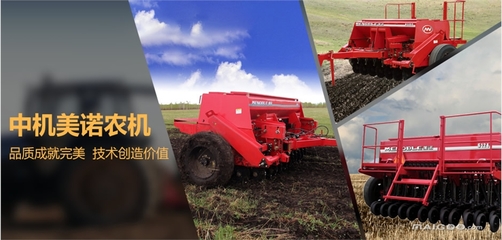
在當今全球農業現代化浪潮中,農業機械作為提升生產效率、保障糧食安全的核心工具,其重要性日益凸顯。美諾(MENOBLE)作為一家專注于農業機械制造的企業,憑借其深厚的技術積淀、持續的創新驅動和對品質的執著追求,在激烈的市場競爭中脫穎而出,成為國內外眾多農戶與農業合作社信賴的合作伙伴。
一、 立足本土,服務全球:美諾的發展歷程與市場定位
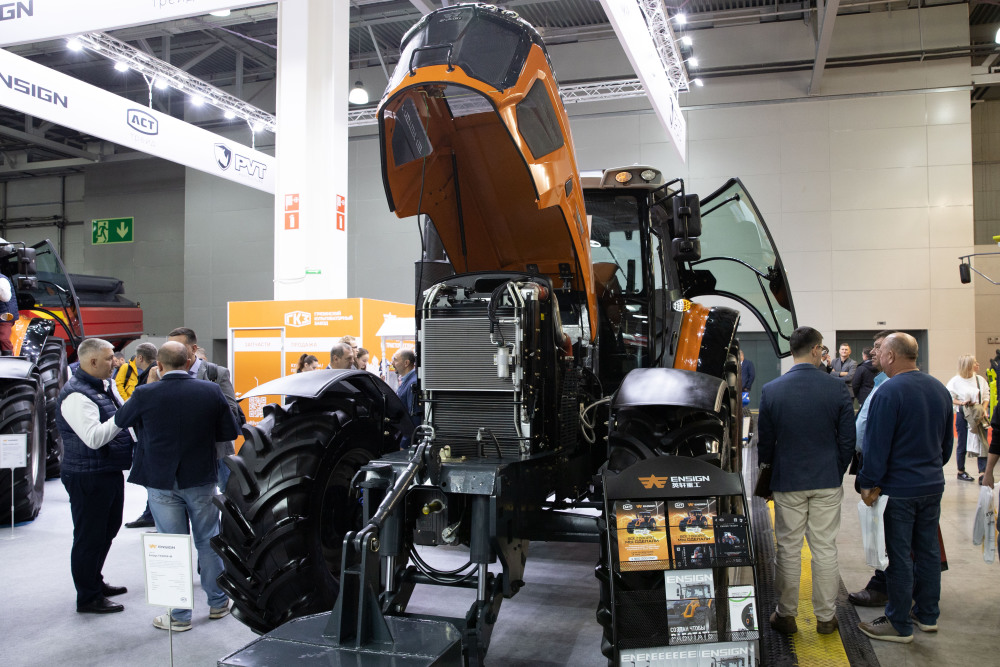
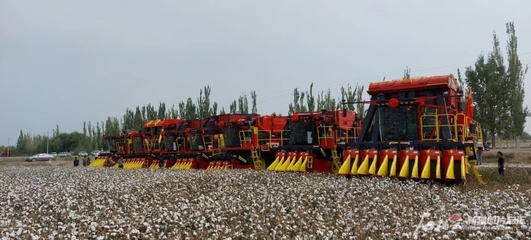
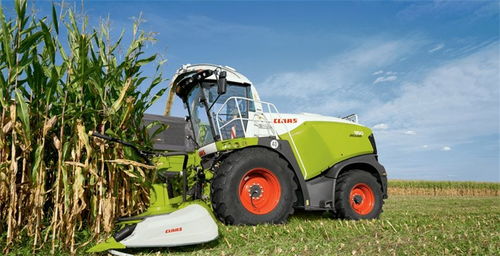
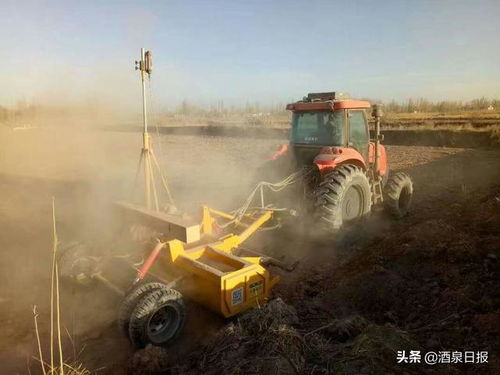
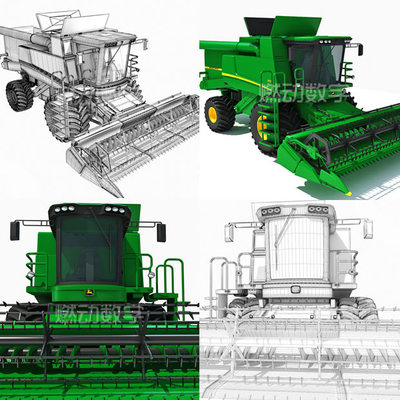
美諾自創立之初,便確立了“科技興農,裝備先行”的企業使命。公司深入洞察中國及全球農業生產的實際需求,從最初生產基礎農機具,逐步發展成為能夠研發、制造全系列智能化、高效化農業機械的綜合型制造商。產品線覆蓋耕作、播種、植保、收獲、烘干及農產品初加工等多個環節,包括拖拉機、聯合收割機、精密播種機、高效植保機、糧食烘干設備等。美諾不僅在國內市場建立了穩固的銷售與服務網絡,更積極開拓國際市場,其產品以卓越的適應性、可靠性和高性價比,遠銷亞洲、非洲、拉丁美洲等多個國家和地區,為全球農業現代化貢獻中國智慧與中國制造的力量。
二、 創新驅動,技術引領:構筑核心競爭力
創新是美諾發展的核心引擎。公司高度重視研發投入,建立了專業的研發中心,匯聚了一批優秀的機械設計、自動化控制、智能傳感領域的工程師和技術專家。美諾積極擁抱工業4.0和智慧農業趨勢,將物聯網、大數據、人工智能等先進技術融入產品設計:
- 智能化操作:部分高端機型配備了北斗/GPS導航自動駕駛系統、作業參數智能監控與調節系統,大幅降低了操作難度和勞動強度,提升了作業精度。
- 高效節能:通過優化動力總成和傳動系統設計,提高發動機燃油效率,并研發電驅動、混合動力等新能源農機產品,響應綠色低碳發展號召。
- 模塊化與適應性設計:產品設計注重模塊化,便于快速更換不同功能的作業模塊,增強了機械的通用性和對不同作物、不同地塊的適應能力。
三、 精益制造,品質為魂:打造可靠耐用的農機裝備
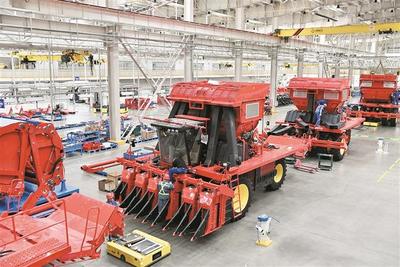
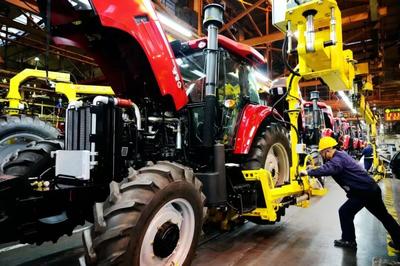
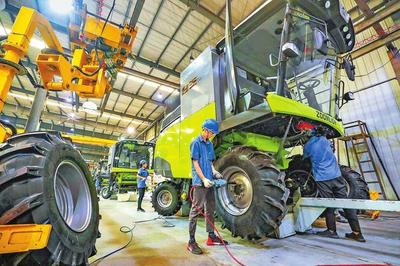
品質是美諾品牌的基石。公司引進了先進的柔性生產線、自動化焊接機器人、高精度加工中心和智能化涂裝線,實現了制造過程的數字化與精細化管控。從原材料采購到成品出廠,每一道工序都嚴格執行國際與國家標準,并建立了遠超行業平均水平的內部質量控制體系。通過嚴苛的疲勞測試、野外實地耐久性測試和環境適應性測試,確保每一臺出廠的“美諾”農機都具備在復雜惡劣工況下穩定、持久、高效運行的能力。這種對品質近乎苛刻的追求,為美諾贏得了“皮實耐用、故障率低”的市場口碑。
四、 全心服務,價值共創:構建全方位的客戶支持體系
美諾深知,優秀的機械設備離不開完善的服務保障。公司構建了“銷售、服務、配件、培訓、信息反饋”五位一體的全方位客戶支持體系:
- 網絡覆蓋:建立了密集的銷售服務網點,確保服務響應及時。
- 專業培訓:為經銷商和終端用戶提供系統的操作、保養、維修培訓。
- 數字化服務:利用遠程診斷系統,為故障排除提供快速技術支持。
- 配件保障:建立了高效的中央配件庫和區域分庫,保障配件供應充足及時。
通過持續的價值共創,美諾與用戶之間建立了超越買賣關系的長期信任與合作。
五、 面向未來:賦能智慧農業新生態
美諾(MENOBLE)將繼續堅守“制造更好的農機,服務更好的農業”的初心。公司戰略聚焦于:
- 深度智能化:進一步開發基于農業大數據的智能決策與無人化作業系統。
- 全面綠色化:加大新能源農機的研發和推廣力度。
- 生態平臺化:探索由單一設備制造商向“智能裝備+農業數據服務+解決方案”提供商的轉型,致力于構建開放、協同的智慧農業新生態。
****
從廣袤的田野到世界的舞臺,美諾MENOBLE以堅實的制造功底、不懈的創新精神和深植于心的服務理念,在農業機械制造領域刻下了鮮明的印記。它不僅是先進農機的制造者,更是現代農業生產力提升的推動者。在鄉村振興和農業強國建設的宏偉藍圖下,美諾正以昂揚的姿態,驅動著金色的豐收希望,駛向更加廣闊的未來。
如若轉載,請注明出處:http://www.windowsce.com.cn/product/2.html
更新時間:2026-06-02 06:16:42